# Erste Schritte für IServ-Schulen
# Single-Sign-On Einrichtung (IServ)
**Wer kann diese Funktion nutzen?**
- [x] Admin-Benutzer
- [ ] Lehrkräfte
---
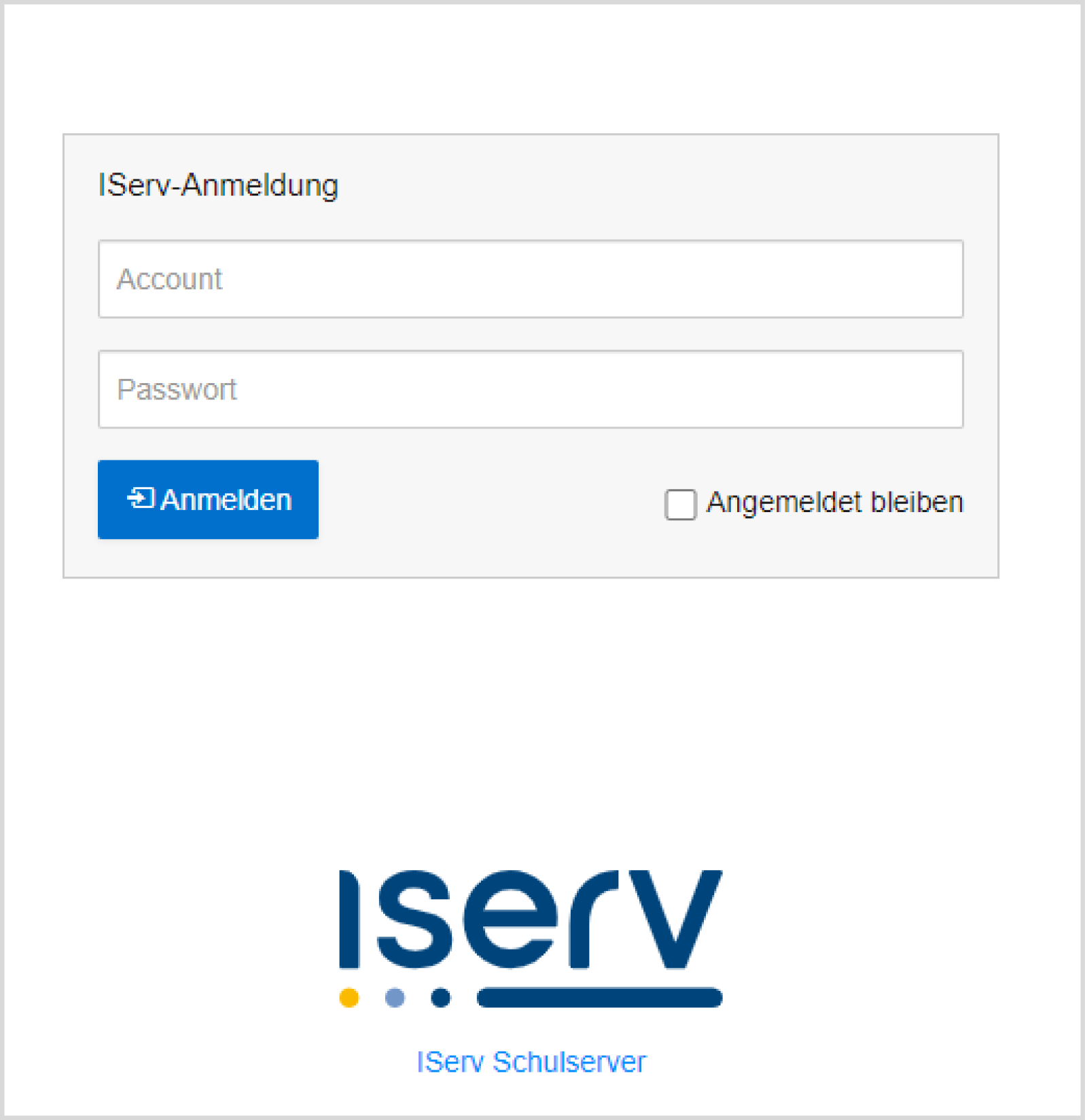
1. In IServ als Administrator anmelden.
[](https://documentation.klassengeld.de/uploads/images/gallery/2023-02/image-12.png)
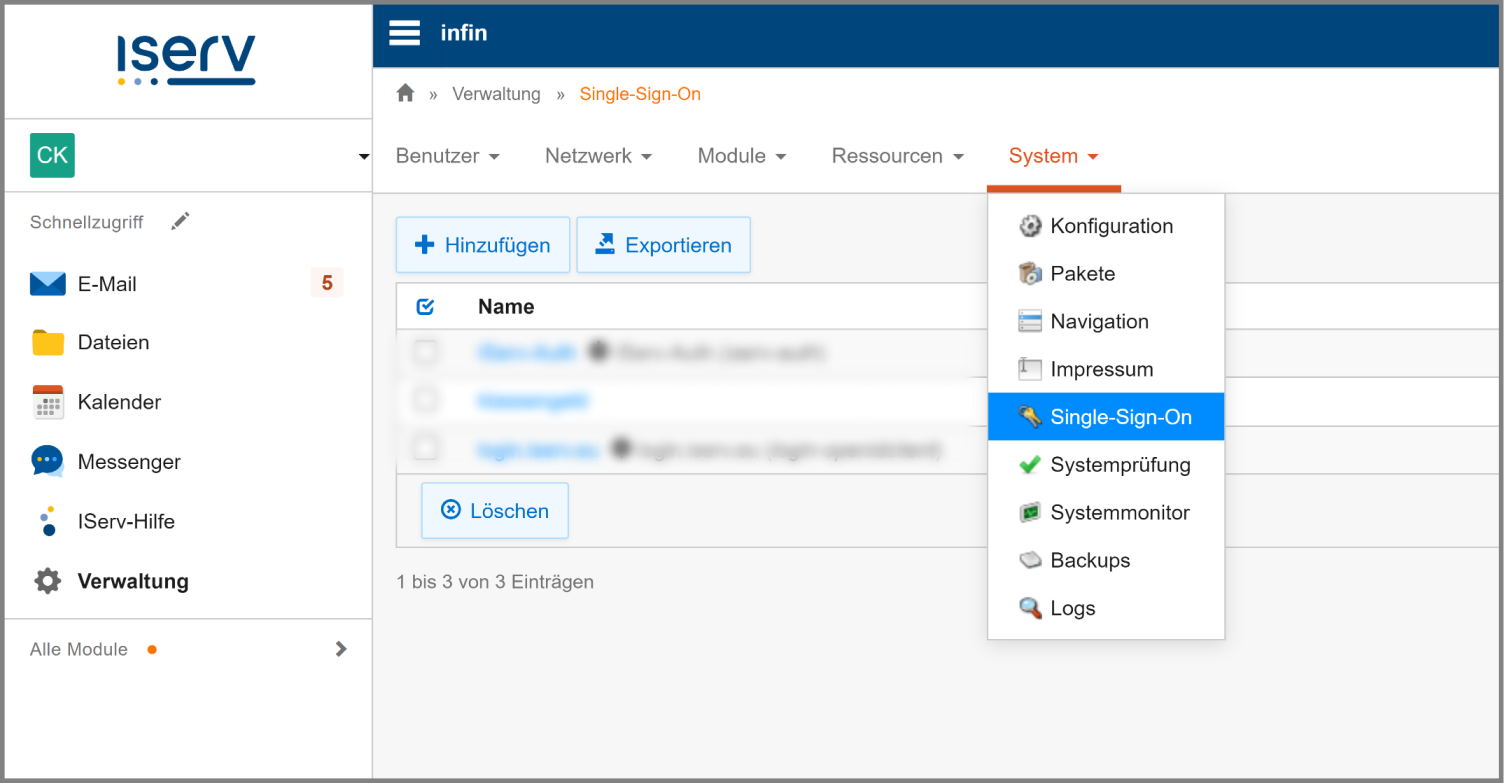
2. Unter **Verwaltung**, gehen Sie zu **System** > **Single-Sign-On**.
[](https://documentation.klassengeld.de/uploads/images/gallery/2023-07/group-5-1.png)
3. Klicken Sie auf:
[](https://documentation.klassengeld.de/uploads/images/gallery/2023-07/ueiklassengeld-test-iserv-14.png)
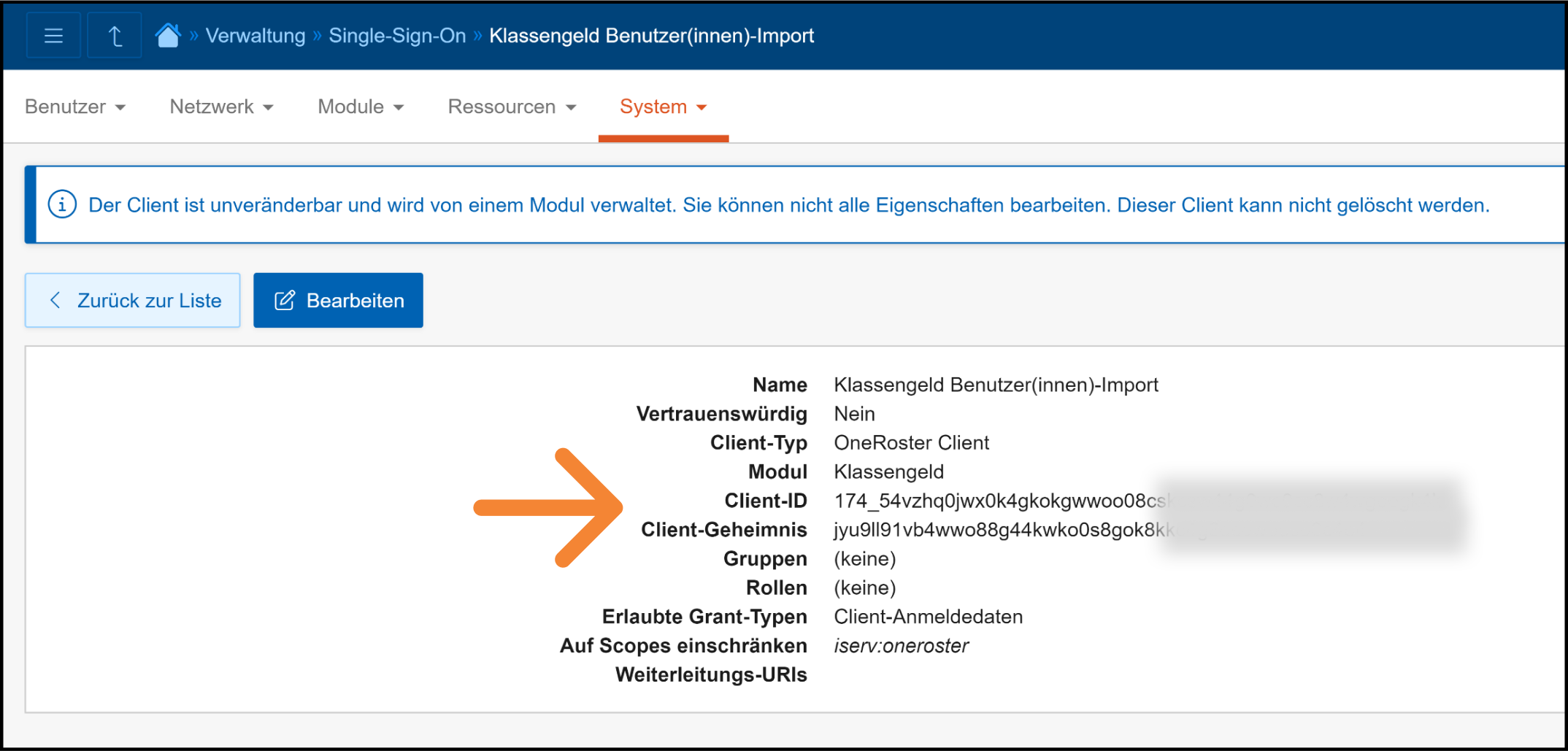
Kopieren Sie die **Client-ID** und das **Client-Geheimnis**. Sie werden später in Klassengeld eingegeben.
Notieren Sie sich, dass diese für "*OneRoster Client*" sind.
[](https://documentation.klassengeld.de/uploads/images/gallery/2023-07/group-1545-2.png)
4. Gehen Sie zurück zur Liste, und klicken Sie auf:
[](https://documentation.klassengeld.de/uploads/images/gallery/2023-07/klassengeld-test-iserv-15.png)
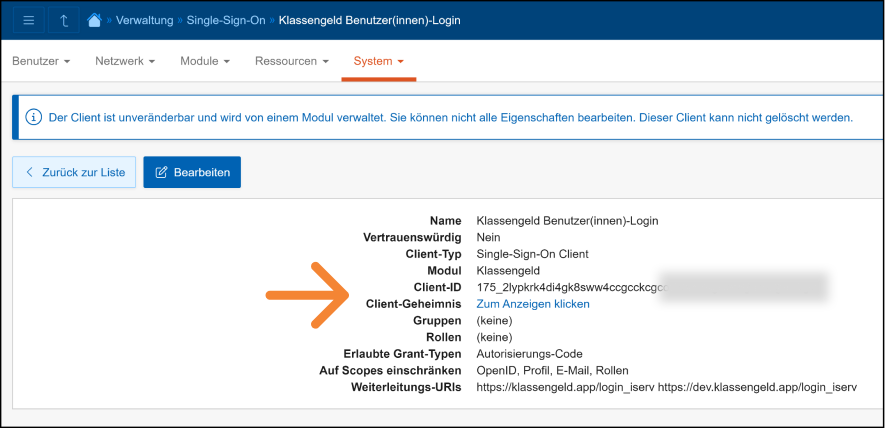
Kopieren Sie die **Client-ID** und das **Client-Geheimnis**.
Notieren Sie sich, dass diese für "*Single-Sign-On Client*" sind.
[](https://documentation.klassengeld.de/uploads/images/gallery/2023-07/group-1550.png)
5. Melden Sie sich bei Klassengeld ([https://klassengeld.app](https://klassengeld.app)) mit Ihren Klassengeld Admin-Zugangsdaten an.
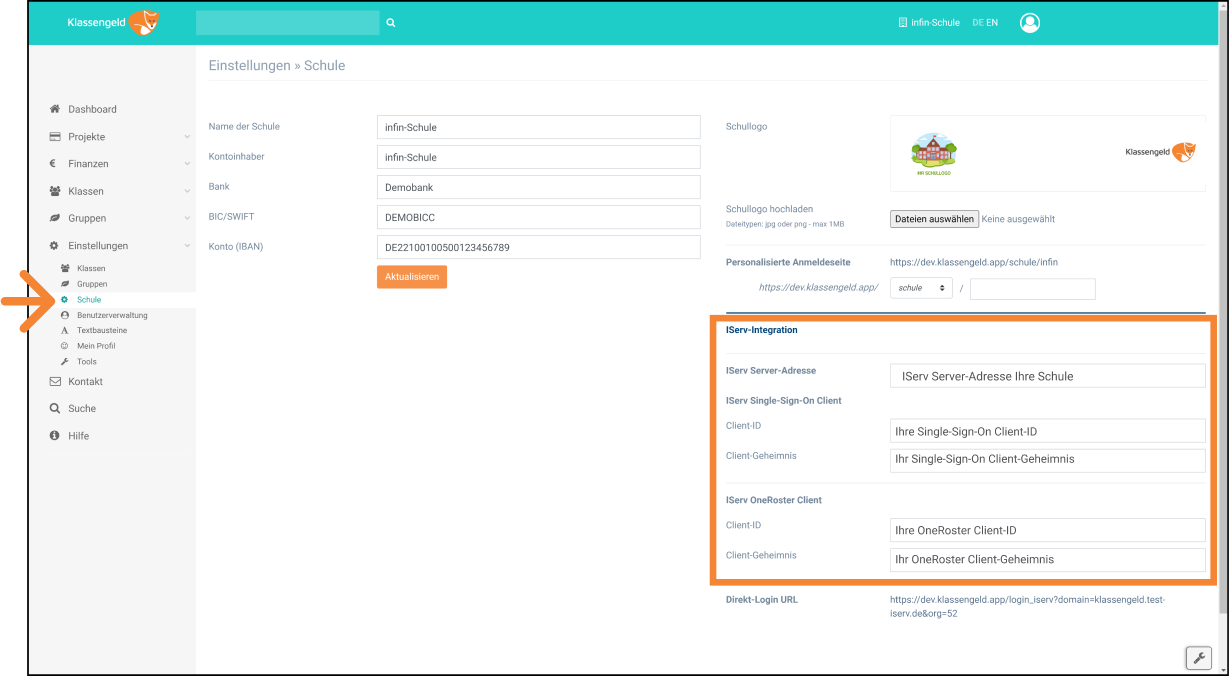
6. Geben Sie unter **Einstellungen**>**Schule** Ihre **IServ Server-Adresse**, die **Client-IDs** und die **Client Geheimnisse** ein, die Sie in den vorherigen Schritten aus IServ kopiert haben.
[](https://documentation.klassengeld.de/uploads/images/gallery/2023-07/group-1552-3.png)
7. Passen Sie nun die URL der Schule (Anmeldeseite) an.
**Es kann der vollständige Name oder eine Abkürzung sein.** [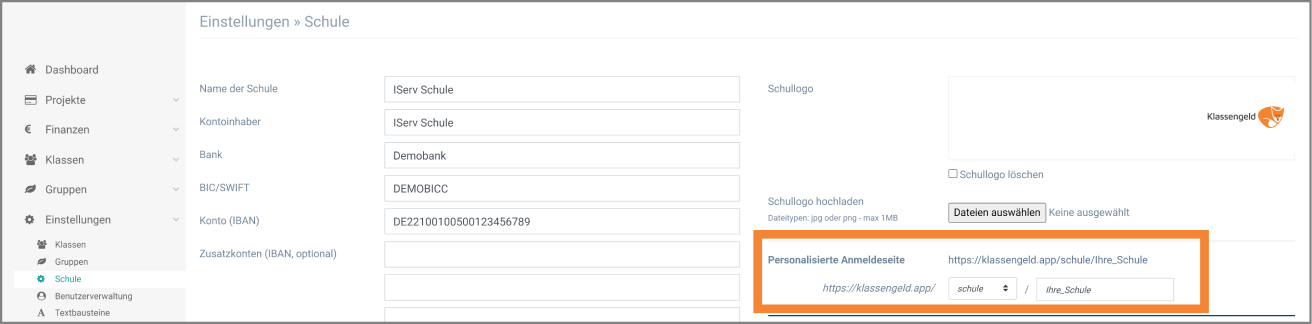](https://documentation.klassengeld.de/uploads/images/gallery/2023-07/group-1540-1.png)
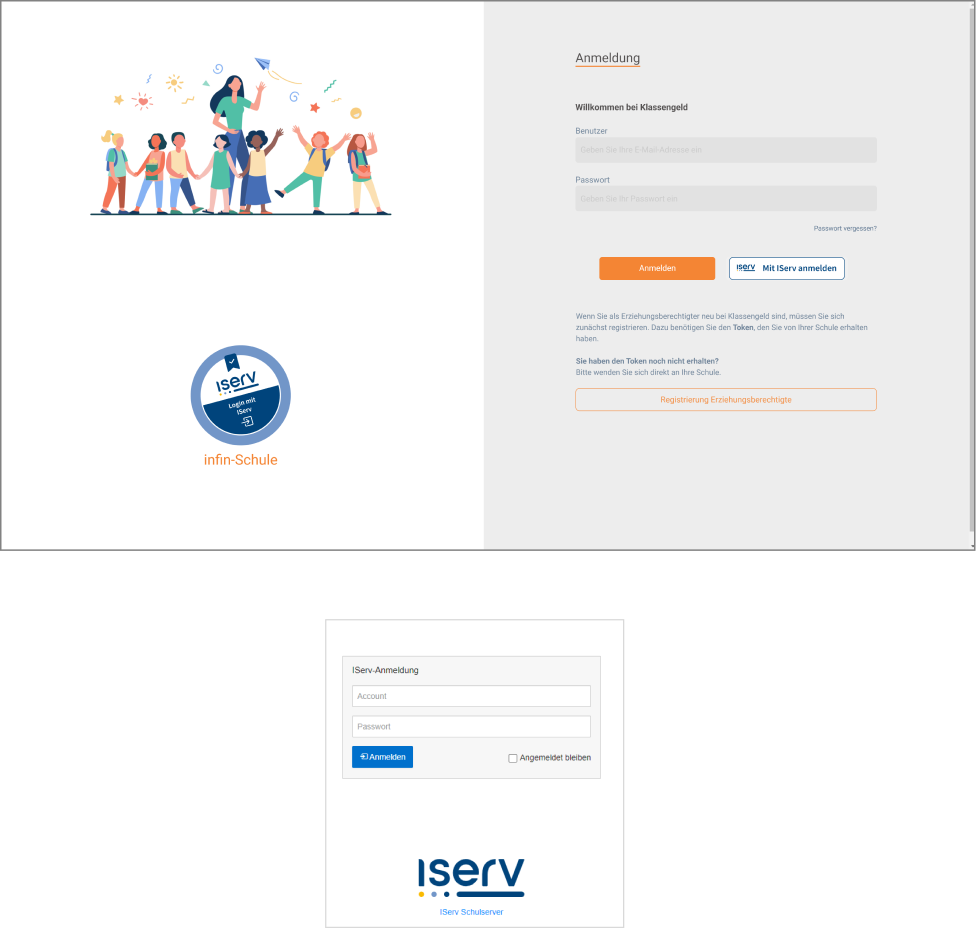
8. Nachdem Sie das SSO konfiguriert haben, können Sie jederzeit mit der **personalisierten URL** die **Anmeldeseite von**
**Klassengeld-IServ** anrufen.
[](https://documentation.klassengeld.de/uploads/images/gallery/2023-02/klassengeld-4-1.png)
Dies ist die Anmeldeseite, die Sie von nun an verwenden werden. Wir empfehlen Ihnen daher, sie in Ihren Browser-Favoriten zu speichern.
9. Klicken Sie auf die Schaltfläche [](https://documentation.klassengeld.de/uploads/images/gallery/2023-02/image-10.png). Wenn Sie bereits bei IServ angemeldet sind, werden Sie automatisch zu Klassengeld weitergeleitet. Wenn Sie nicht in IServ eingeloggt sind, erscheint das IServ-Anmeldefenster. Geben Sie einfach Ihre IServ-Anmeldedaten ein, um sich bei Klassengeld anzumelden.
[](https://documentation.klassengeld.de/uploads/images/gallery/2023-02/group-1535-5.png)
# Benutzerimport aus IServ (Schüler und Lehrkräfte)
**Wer kann diese Funktion nutzen?**
- [x] Admin-Benutzer
- [ ] Lehrkräfte
---
Sie können Ihre Schüler und Lehrkräfte direkt aus IServ importieren.
**Ist diese Funktion nur für den ersten Import nützlich, wenn ich meine Schule in Klassengeld einrichte?**
Auf keinen Fall. Der erste Import ist wichtig, aber Sie können Schüler und Lehrkräfte jederzeit importieren. Die bestehenden Benutzer werden nicht überschrieben, nur die neuen werden hinzugefügt.
**Was passiert mit Schülern, die die Schule verlassen?**
Wenn der Schüler in IServ gelöscht wird, erkennt Klassengeld dies beim nächsten Import und schlägt Ihnen vor, den Schüler in die Austrittsklasse zu versetzen. Er wird nicht automatisch gelöscht, da der Schüler noch Transaktionen oder Guthaben auf seinem Klassengeldkonto haben könnte.
---
####
**Import von Schülern**
Der Import erfolgt in zwei Schritten. Zuerst rufen Sie alle Schüler in IServ ab und dann führen Sie den Import durch.
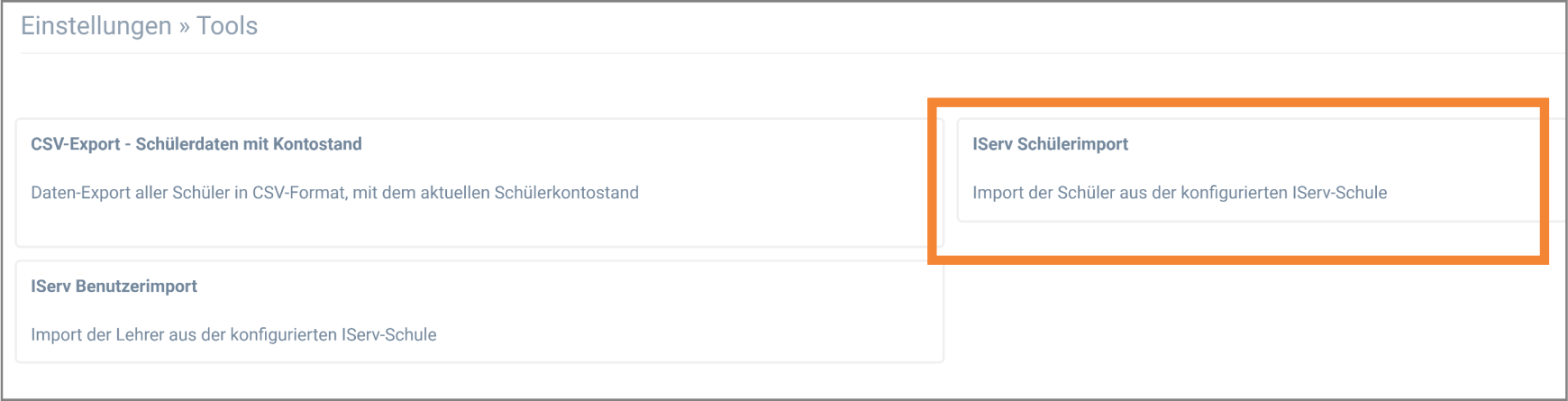
1. Gehen Sie als Admin zu **Einstellungen**>**Tools** [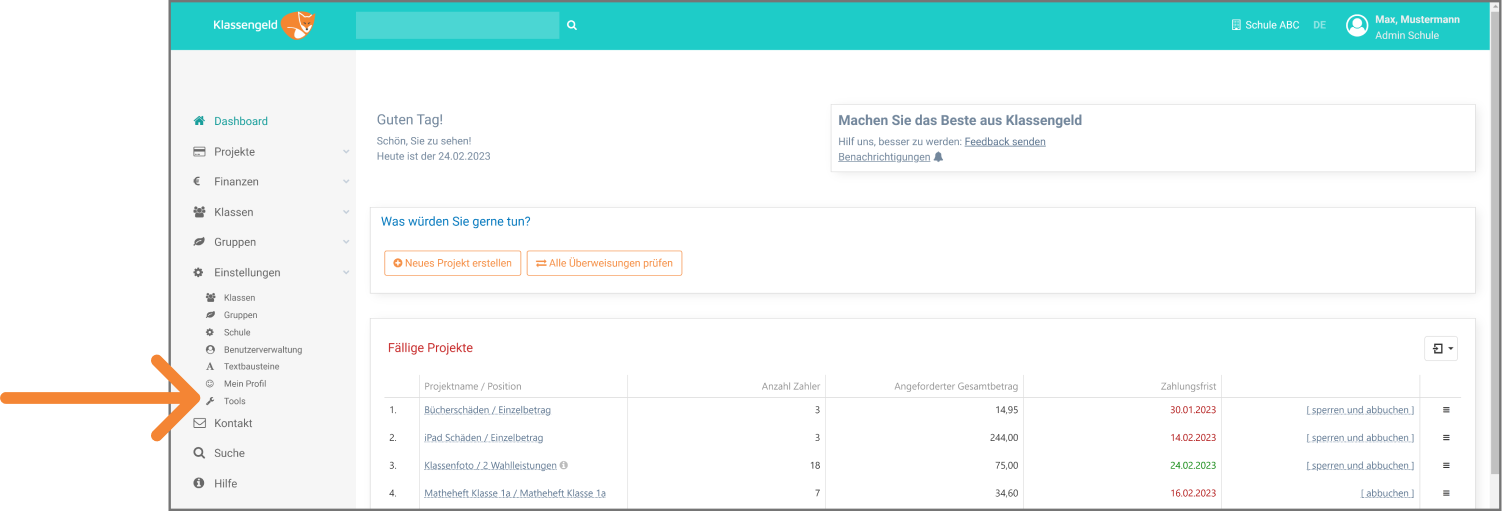](https://documentation.klassengeld.de/uploads/images/gallery/2023-02/group-1535-6.png)
2. Klicken Sie auf **IServ Schülerimport**[.](https://documentation.klassengeld.de/uploads/images/gallery/2023-02/dev-klassengeld-13.png)
[](https://documentation.klassengeld.de/uploads/images/gallery/2023-02/group-1536-1.png)
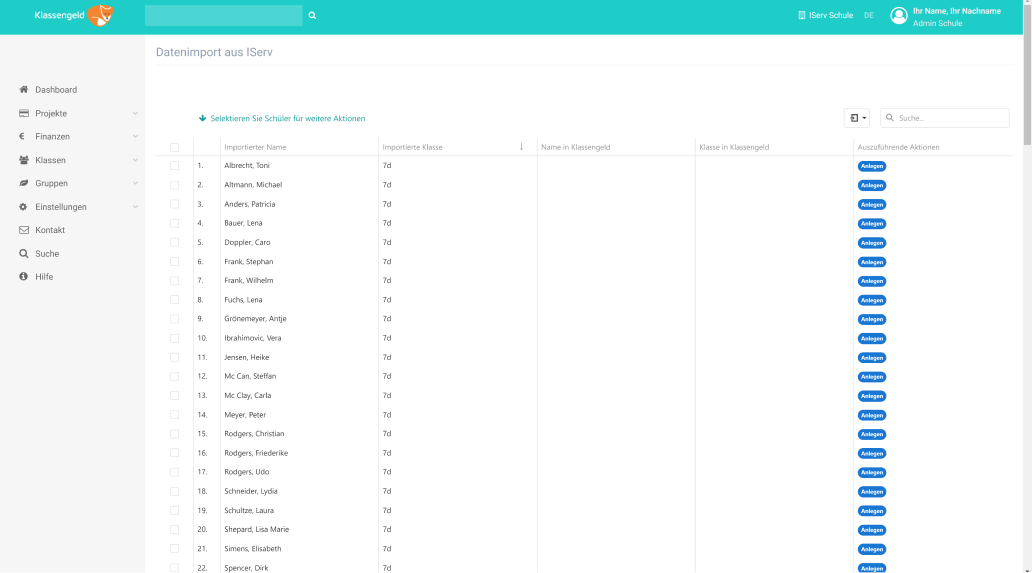
3. Es erscheint eine Liste mit **allen** Schülern in IServ.
[](https://documentation.klassengeld.de/uploads/images/gallery/2023-02/group-1536-2.png)
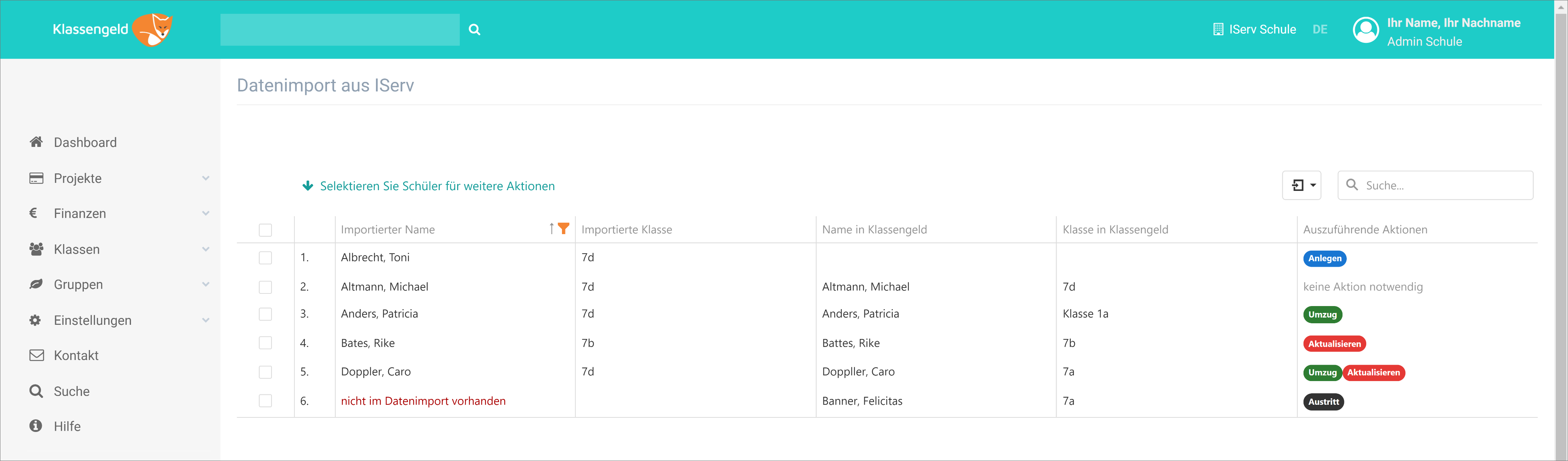
In der Spalte **Auszuführende Aktionen** finden Sie fünf Optionen:
| **Anlegen** | Der Schüler existiert nicht in Klassengeld und es wird ein neuer Benutzer angelegt. |
| **keine Aktion notwendig** | Der Schüler existiert bereits in Klassengeld, und der Name und die Klasse sind in IServ und Klassengeld dieselben. |
| **Umzug** | Der Schüler existiert bereits in Klassengeld, aber seine Klasse ist abweichend. Wenn Sie diese Aktion durchführen, wird der Schüler in Klassengeld in die neue Klasse versetzt. |
| **Aktualisieren** | Der Name ist in Klassengeld und IServ unterschiedlich. Wenn Sie diese Aktion ausführen, wird der Name in Klassengeld aktualisiert. |
| **Austritt** | Ein Schüler wurde zuvor aus IServ importiert, aber im aktuellen Import ist der Schüler nicht mehr vorhanden. Mit der Aktion wird der Schüler in die Klasse Austritte versetzt. |
[](https://documentation.klassengeld.de/uploads/images/gallery/2023-02/group-1541-2.png)
4. Wählen Sie den oder die Schüler, die Sie importieren möchten, klicken Sie auf **weitere Aktionen** und **Import ausführen**.
---
#### **Import von Lehrkräften**
1. Gehen Sie als Admin zu **Einstellungen**>**Tools**. **[](https://documentation.klassengeld.de/uploads/images/gallery/2023-02/group-1535-6.png)**
2. Klicken Sie auf **IServ Benutzerimport**.
[](https://documentation.klassengeld.de/uploads/images/gallery/2023-02/S5kklassengeld-5.png)
3. Es erscheint eine Liste **aller** Lehrkräfte in IServ.
[](https://documentation.klassengeld.de/uploads/images/gallery/2023-02/klassengeld-5-2.png)
In der Spalte **Auszuführende Aktionen** finden Sie drei Optionen:
| **keine Aktion notwendig** | Der Lehrer existiert bereits in Klassengeld. Der Name ist in IServ und Klassengeld derselbe. |
| **Aktualisieren** | Der Name ist in Klassengeld und IServ unterschiedlich. Wenn Sie diese Aktion ausführen, wird der Name in Klassengeld aktualisiert. |
| **Anlegen** | Der Lehrer existiert nicht in Klassengeld und wird als neuer Benutzer angelegt. |
4. Wählen Sie die zu importierende(n) Lehrkraft(en) aus, klicken Sie auf **weitere Aktionen** und **Import ausführen**.